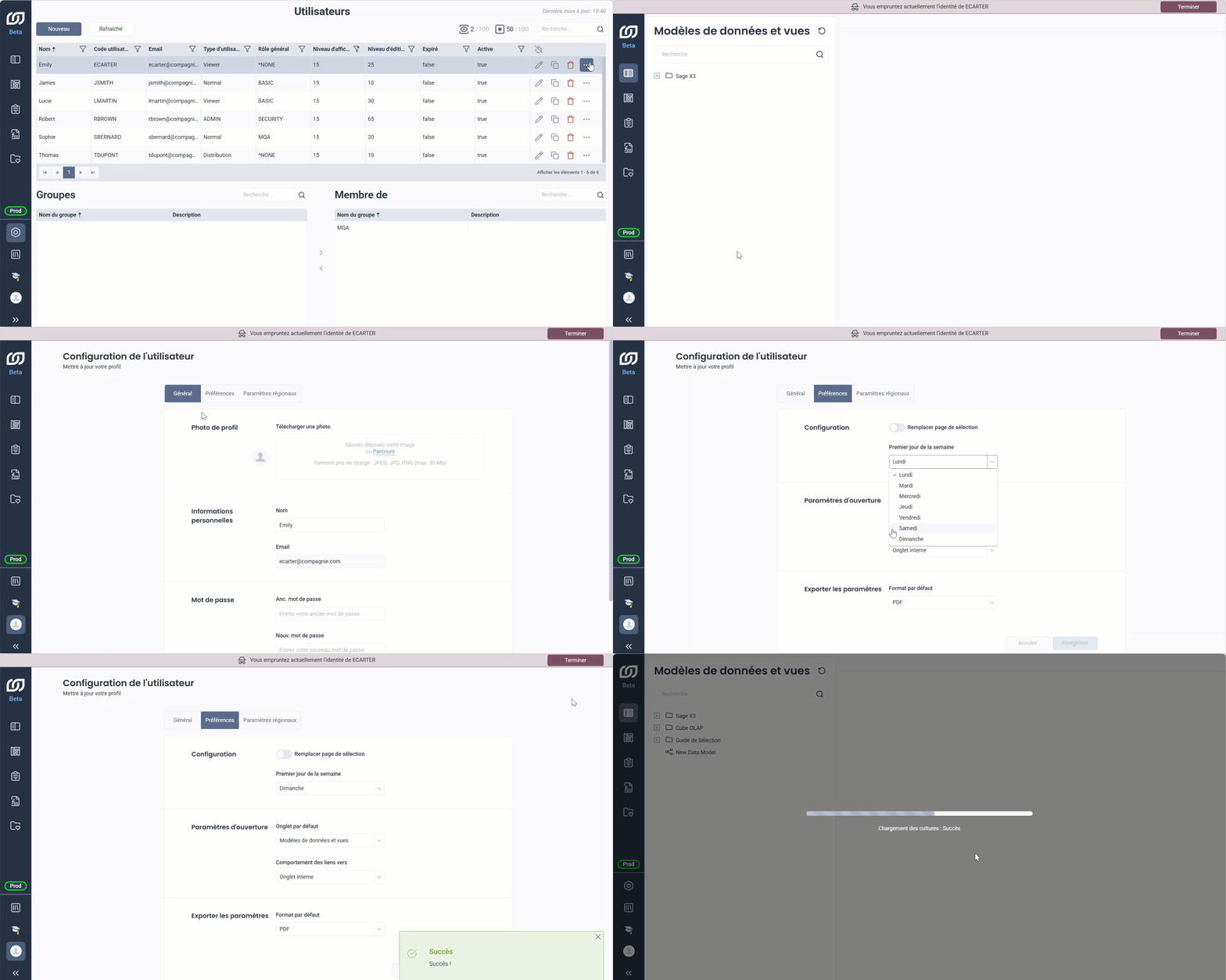
Utilisateurs
La page Utilisateurs permet aux administrateurs de créer et gérer les comptes utilisateurs dans Nectari. Chaque utilisateur dispose d'un type d'utilisateur qui détermine sa licence et les accès associés. La plupart des configurations d'accès se font via les groupes plutôt que sur les utilisateurs individuellement : un utilisateur appartient à un ou plusieurs groupes, et c'est le groupe qui détient les autorisations, les rôles et les accès aux modèles de données.
Depuis cette page, il est possible de créer des utilisateurs, de les affecter à des groupes, de réinitialiser des mots de passe, de déverrouiller des comptes, de se connecter en tant qu'un autre utilisateur pour le débogage, et d'activer ou désactiver l'accès sans supprimer le compte.
Utilisation des licences
Les compteurs en haut à droite indiquent le nombre de licences Viewer et Full actuellement utilisées dans l'abonnement. Survolez l'un ou l'autre pour obtenir le détail.

- Total : nombre de licences disponibles pour ce type d'utilisateur dans l'abonnement.
- Utilisés : nombre de licences actuellement attribuées à des utilisateurs actifs.
- Disponibles : nombre de licences non encore attribuées.
Gérer un utilisateur
| Action | Fonction | |
|---|---|---|
 | Modifier | Modifier les détails et paramètres de l'utilisateur sélectionné. |
 | Copier le profil | Copier les paramètres et autorisations de l'utilisateur sélectionné. Utiliser Coller nouveau pour créer un nouvel utilisateur avec la même configuration. |
 | Supprimer | Supprimer définitivement le compte utilisateur. Le compte ADMIN ne peut pas être supprimé. |
 | Se connecter en tant que | Se connecter en tant qu'un autre utilisateur sans connaître son mot de passe. Voir Se connecter en tant que. |
 | Réinitialiser le mot de passe | Générer un mot de passe temporaire. L'utilisateur est invité à en définir un nouveau à sa prochaine connexion. |
 | Déverrouiller | Déverrouiller un compte bloqué après cinq tentatives de connexion infructueuses consécutives. |
 | Activer / Désactiver | Désactiver un compte utilisateur sans le supprimer. L'utilisateur ne peut pas se connecter tant que le compte n'est pas réactivé. |
 | Expiration du compte utilisateur | Marquer le compte comme expiré. L'utilisateur doit changer son mot de passe à la prochaine connexion ou attendre qu'un administrateur réactive le compte. |
Créer un utilisateur
- Dans le panneau de navigation, sélectionnez l'icône engrenage pour ouvrir la section Administration.
- Sélectionnez Sécurité, puis Utilisateurs.
- Cliquez sur Nouveau.
- (Facultatif) Si l'organisation utilise Active Directory, développez Utiliser active directory et renseignez les champs domaine et utilisateur.
- Renseignez tous les champs requis.
- Développez Champs facultatifs et saisissez les valeurs personnalisées à stocker pour cet utilisateur.
- Cliquez sur Créer.
Propriétés de l'utilisateur
| Champ | Valeur à saisir |
|---|---|
| Utiliser active directory | Facultatif Associer l'utilisateur à un domaine Active Directory ou créer un compte local Nectari. Lorsqu'activé, sélectionner un domaine et un utilisateur configurés dans les listes déroulantes. Lorsque désactivé, saisir manuellement le domaine, le nom d'utilisateur, le nom et l'e-mail. |
| Domaine | Domaine de l'utilisateur lors d'une connexion via Active Directory. |
| Code utilisateur | Nom d'utilisateur unique pour ce compte. C'est ce que l'utilisateur saisit à la connexion. |
| Nom | Nom d'affichage dans l'application. |
| Adresse e-mail de l'utilisateur. Utilisée pour les réinitialisations de mot de passe et les notifications de distribution. | |
| Type d'utilisateur | Type de licence et niveau d'accès pour cet utilisateur.
|
| Rôle général | Rôle général par défaut définissant les autorisations globales de l'utilisateur dans Nectari. |
| Rôle de modèle de données par défaut | Rôle de modèle de données appliqué automatiquement lors du premier accès à un nouveau modèle de données. |
| Niveau d'affichage | Niveau d'autorisation maximal auquel cet utilisateur peut consulter les colonnes des modèles de données (0-99). |
| Niveau d'édition | Niveau d'autorisation maximal auquel cet utilisateur peut modifier les colonnes des modèles de données (0-99). |
| Langue | Langue d'interface par défaut de l'utilisateur. Également utilisée pour les exports de distribution dans les environnements multilingues. L'utilisateur peut la modifier à tout moment depuis ses paramètres. |
| Culture | Paramètres régionaux contrôlant le format des dates, heures et nombres, par exemple English - US. |
| Feuille de travail tonalités de gris automatiques | Lorsqu'activé, les lignes des feuilles de calcul alternent entre blanc et gris pour faciliter la lecture. |
| Champs facultatifs | Facultatif Jusqu'à cinq champs supplémentaires peuvent stocker des informations personnalisées sur l'utilisateur directement dans la base de données Nectari, par exemple un centre de coûts, un identifiant employé ou une région. Ces valeurs sont stockées dans la table SEC_USER_SETTINGS sous les champs SET09 à SET13 et peuvent être interrogées ou utilisées dans des rapports si nécessaire. |
La langue contrôle l'interface, c'est-à-dire que les libellés, menus et boutons s'affichent dans cette langue. La culture contrôle le format des valeurs. Par exemple, un utilisateur avec la Langue définie sur Français et la Culture sur English - US verra l'interface en français, mais les dates au format MM/JJ/AAAA et les nombres avec un point comme séparateur décimal.
Associer un utilisateur à un groupe
L'ajout d'un utilisateur à un groupe est la méthode recommandée pour gérer les accès. Les autorisations, rôles et accès aux modèles de données sont configurés sur le groupe, et tous les membres en héritent automatiquement. De nouveaux groupes peuvent être créés pour des utilisateurs spécifiques si nécessaire.
Un nouvel analyste rejoint l'équipe finance. Plutôt que de configurer manuellement ses accès aux modèles de données, ses rôles et ses restrictions d'environnement, il est ajouté au groupe finance. Il dispose automatiquement des mêmes accès que tous les autres analystes finance.
- Sélectionnez l'utilisateur dans la liste des utilisateurs.
- Dans la section Groupes, sélectionnez le groupe auquel l'utilisateur doit appartenir.
- Cliquez sur la flèche pour déplacer le groupe dans la section Membre de.
Se connecter en tant que
Se connecter en tant qu'un autre utilisateur permet d'accéder à Nectari avec son compte, en voyant exactement ce qu'il voit : ses autorisations, restrictions, environnements et accès aux données. L'utilisateur d'origine est déconnecté au début de la session. S'il tente de se reconnecter pendant cette session, il en prend le contrôle et l'administrateur est déconnecté.
Si un autre administrateur se connecte au compte admin pendant qu'une session est en cours, il peut l'utiliser normalement. En revanche, à la fin de la session, cette deuxième connexion est terminée.
Quand se connecter en tant qu'un autre utilisateur
- Vérifier les restrictions et environnements pour confirmer que l'utilisateur ne voit que ce qu'il est censé voir.
- Reproduire un problème signalé dans les conditions exactes rencontrées par l'utilisateur.
- Configurer des paramètres personnels tels que les préférences ou vues enregistrées.
Démarrer la session
- Sur la page Utilisateurs, sélectionnez l'utilisateur cible.
- Cliquez sur l'icône Se connecter en tant que.
- Nectari se recharge avec le compte de cet utilisateur. La navigation dans l'application se fait alors exactement comme le ferait cet utilisateur.
- Pour terminer la session, sélectionnez Terminer dans la bannière en haut de la page.